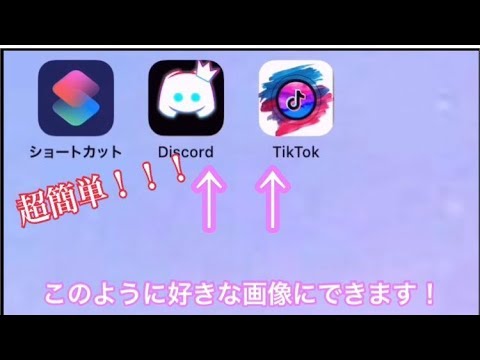
1分でできる スマホのアプリのアイコンの変え方 Youtube
はじめにこの記事ではPC版Discordの自動起動をオフにする方法を解説していきます。自動起動をオフにする1 ユーザー設定を開く2 「Windows設定」タブに移動する3 「Discordを開く」をOFFにする画像はONになっています https//tco/fwXc9yc85E — なとり (@natori_jinrou) こんな風にスムーズにメンバーを移動してミュート管理することができます このやり方なら誰か一人がこのコマンドを打てばよいだけなので、スマホ二台持ちやPCプレイの方が操作するだけで後の人はノータッチでOKです なとり ほんと~に便利! 今日はそんな「among us ユーザー必見! Discord の
Discord ショートカット スマホ
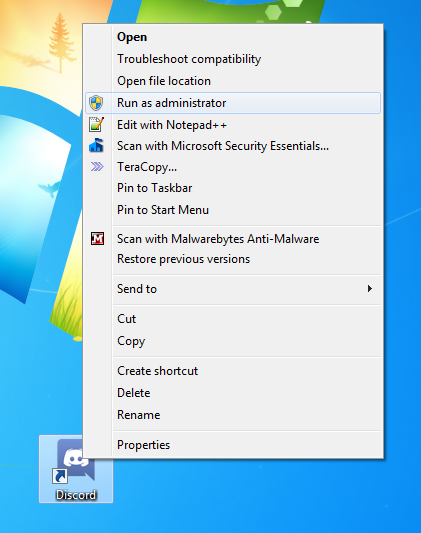
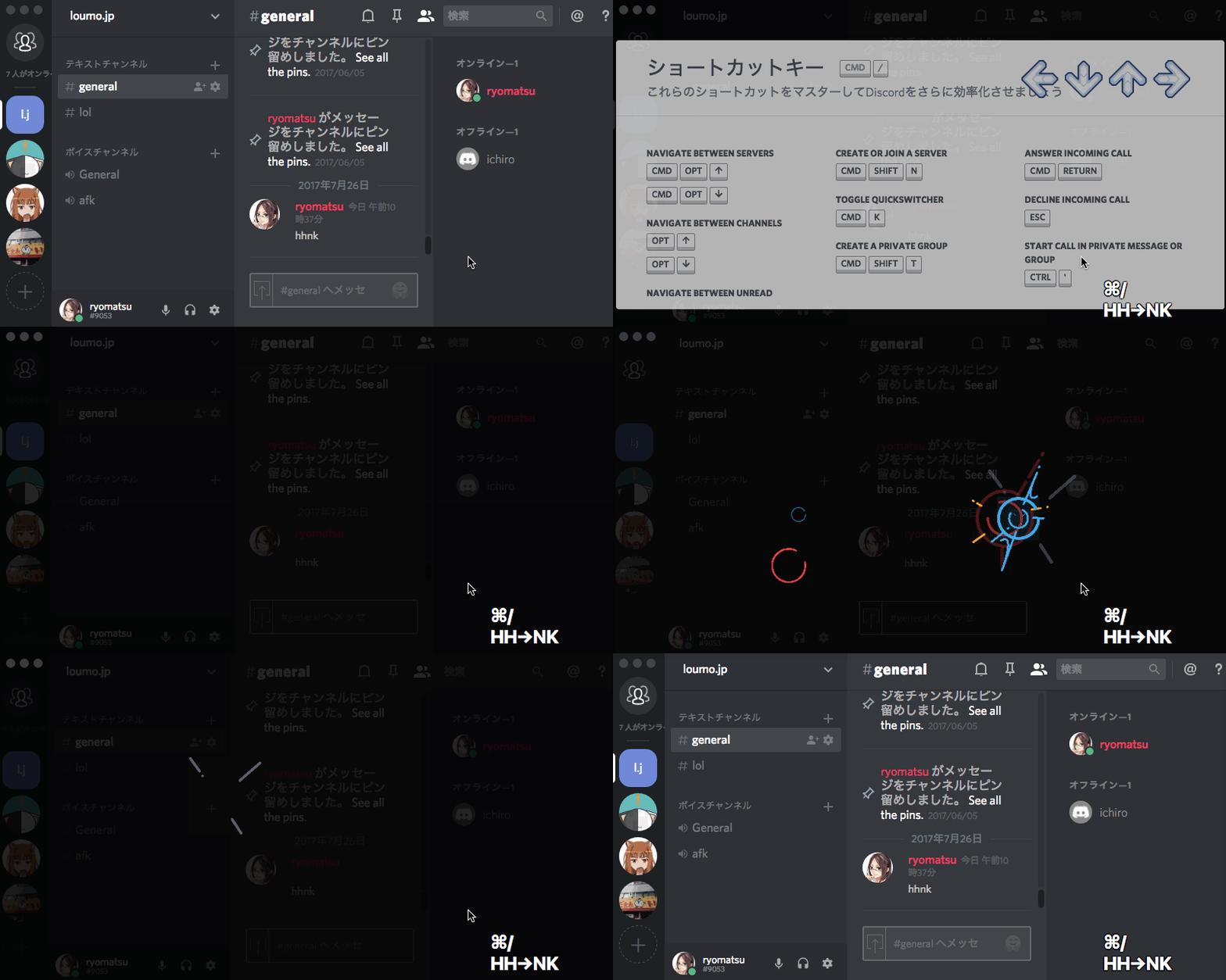
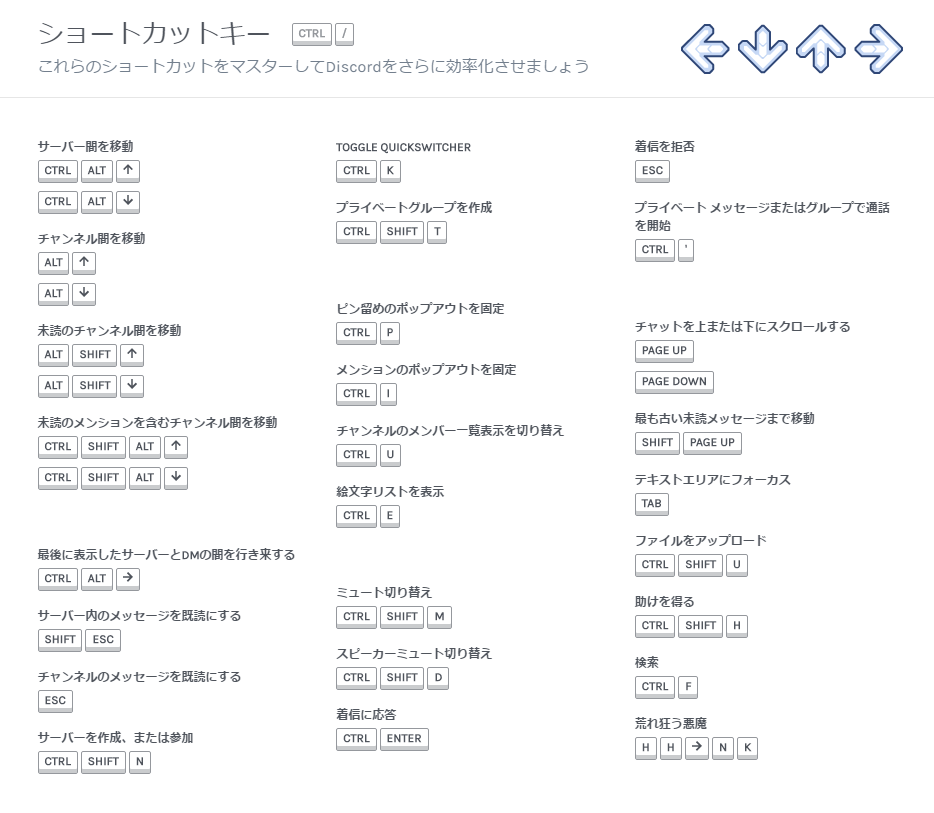
Discord ショートカット スマホ-管理者モードでゲームを走らせていると、Discordも管理者モードで実行されていない限りは、プッシュトゥトークキーをキャプチャーすることが出来なくなります。Discordを管理者モードにするには以下の手順をお試しください 1 Discordを閉じる 2 Discordのショートカットを右クリックし、"管 ctrl/を押すと Discord のショートカットキー一覧ページが表示されるのだが、この画面で HH→NK とキーを入力すると画面が暗転し瞬獄殺のエフェクトが現れる。
1分でできる スマホのアプリのアイコンの変え方 Youtube
Discord ショートカットキー ゲーム中Navigating Discord with a keyboard is based around two things moving focus with the Tab key and the arrow keys, and ; Discordで複数アカウント(サブアカウント)を作成し、同時に運用する方法を画像付きで解説します。 アプリを複数入れて同時運用します。多重起動のイメージです。 リアル用、ゲーム用と使い分けにサブ垢が必要という方におすすめします。 開発元が同じのため、安全に使用することが Discord(ディスコード)で「JavaScript error」や「Installation has failed」などのエラーが表示されて起動できない、インストールできないトラブルが確認されています。設定フォルダの削除やベータ版のダウンロード、タスク切りを行うことで解消できる可能性があります。
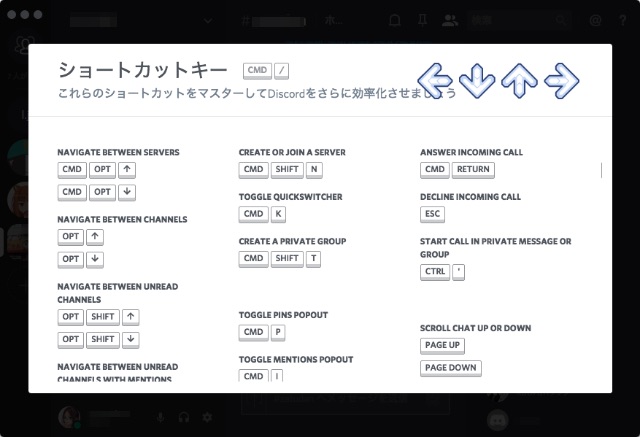
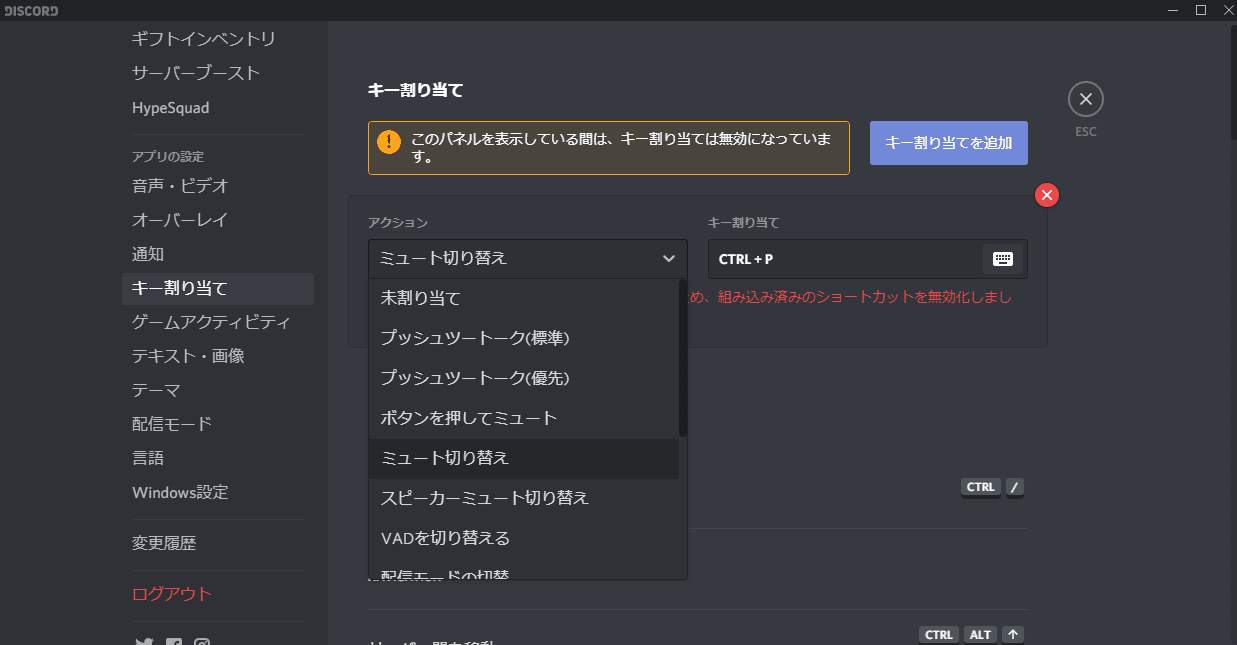
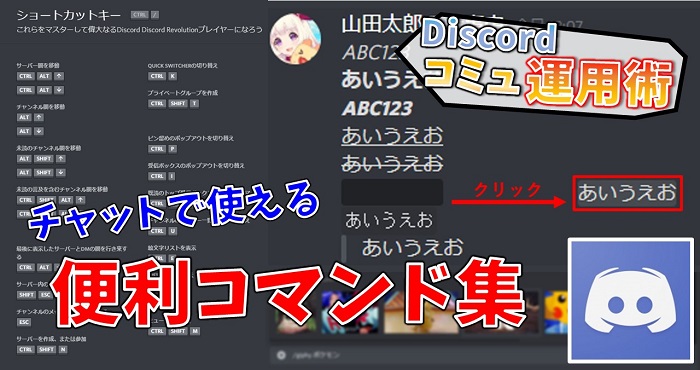
年09月09日 「Discordコミュニティ運用術」の第2回は、「Discord」のチャットで使える、便利なコマンドとショートカットキーを紹介します。 目次 ・チャットには便利なコマンドがたくさん! └ 文字を装飾するコマンド └ 文字の色を変えるコマンド └ 便利機能を呼び出せるコマンド ・便利なショートカットを使いこなそう! └ チャンネル移動:Alt+↑or ディスコード(Discord)では専用のショートカットキー用意されています。 これらを使いこなせるようになると、操作が格段に効率化するはずです! Windowsの方は「 Ctrl+/ 」、Macの方は「 command+/ 」を押すとショートカットキーの一覧を見ることができます。 まず結論から申し上げますと、Discordで改行は可能で、PCやスマホでも出来ます! DiscordのPCアプリ版 で改行のやり方を解説 PCでは、ショートカットキーにShift(シフト)とEnter(エンター)キーを同時に押せば改行する事が出来ます。
Discord ショートカット スマホのギャラリー
各画像をクリックすると、ダウンロードまたは拡大表示できます
 |  |  |
 |  |  |
 |  |  |
「Discord ショートカット スマホ」の画像ギャラリー、詳細は各画像をクリックしてください。
 |  |  |
 |  |  |
 |  | |
「Discord ショートカット スマホ」の画像ギャラリー、詳細は各画像をクリックしてください。
 |  |  |
 |  |  |
 |  | |
「Discord ショートカット スマホ」の画像ギャラリー、詳細は各画像をクリックしてください。
 |  | |
 |  | |
 |  | |
「Discord ショートカット スマホ」の画像ギャラリー、詳細は各画像をクリックしてください。
 |  |  |
 |  |  |
 |  |  |
「Discord ショートカット スマホ」の画像ギャラリー、詳細は各画像をクリックしてください。
 |  |  |
 |  |  |
 |  |  |
「Discord ショートカット スマホ」の画像ギャラリー、詳細は各画像をクリックしてください。
 |  | |
 |  |  |
 |  |  |
「Discord ショートカット スマホ」の画像ギャラリー、詳細は各画像をクリックしてください。
 |  |  |
 |  |  |
 |  |  |
「Discord ショートカット スマホ」の画像ギャラリー、詳細は各画像をクリックしてください。
 |  |  |
 |  |  |
 |  |  |
「Discord ショートカット スマホ」の画像ギャラリー、詳細は各画像をクリックしてください。
 | |  |
 |  | |
 |  |  |
「Discord ショートカット スマホ」の画像ギャラリー、詳細は各画像をクリックしてください。
 |  |  |
 |  |  |
 |  |  |
「Discord ショートカット スマホ」の画像ギャラリー、詳細は各画像をクリックしてください。
 |  |  |
 |  |
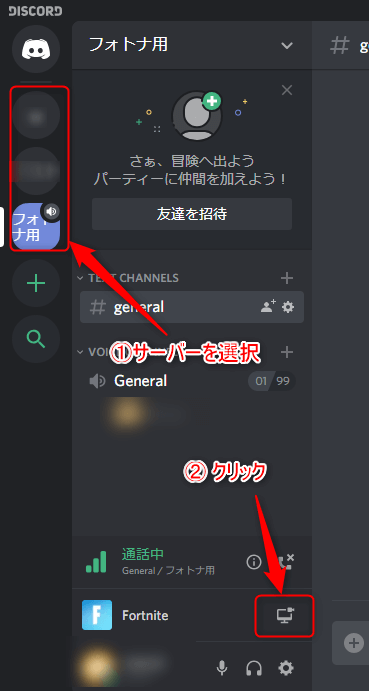
スマホで「discord」と検索してブラウザ版を開くと上のような画面になります。 一見使えそうに見えますが、 右側に表示されるはずのチャット欄が見れなかったりと全く使うことができませんでした。 また、この表示をPCの表示にしましたが、画面が小さくなりとても使いにくいのでですので無料でdiscordを使う範囲であれば、配信画質は7p、フレームレート30が最高値となります。 実際に画面共有した時の画面は上記のとおりです。 2スマホでの画面共有方法 スマホからでも画面共有ができます。


0 件のコメント:
コメントを投稿